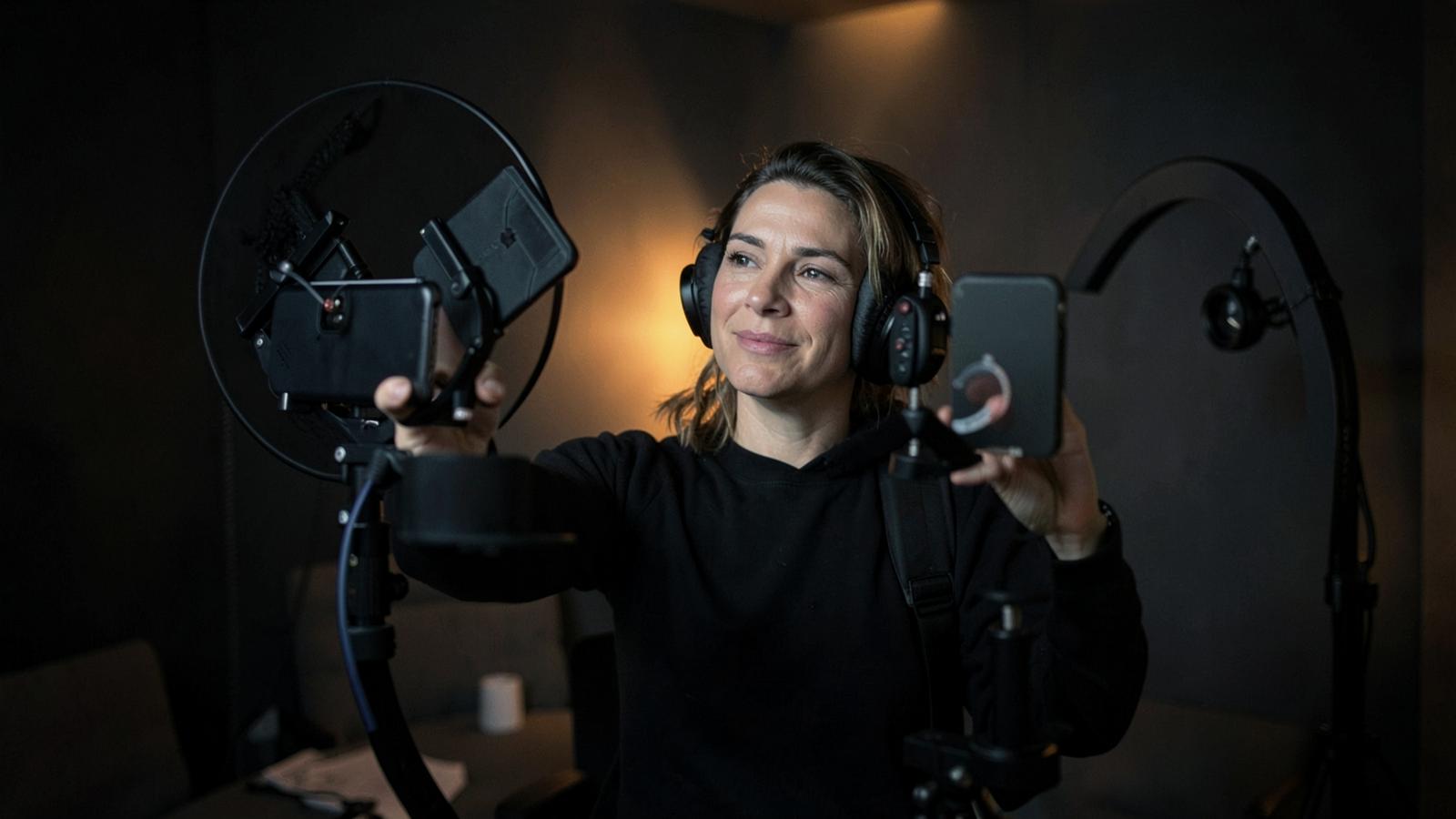
YouTube ဗီဒီယိုများအတွက် အကောင်းဆုံး Teleprompter- ဖန်တီးရှင်များအတွက် လမ်းညွှန်
တည်းဖြတ်ချိန်များကို သက်သာစေရန်၊ မျက်လုံးချင်းဆုံမှုကို ထိန်းသိမ်းရန်နှင့် အချိန်တိုင်း ပြီးပြည့်စုံသော ဇာတ်ညွှန်းများကို တင်ဆက်နိုင်ရန် YouTube ဗီဒီယိုများအတွက် teleprompter ကို မည်သို့အသုံးပြုရမည်ကို လေ့လာပါ။
ပရော်ဖက်ရှင်နယ် YouTube တင်ဆက်မှု၏ လျှို့ဝှက်ချက်
ဆယ်မိနစ်ဆက်တိုက် အလွန်ရှင်းလင်းစွာ ပြောဆိုနိုင်သော ဖန်တီးရှင်များကို သင်တွေ့ဖူးပါလိမ့်မည်။ သူတို့သည် စကားမထစ်သလို၊ ငါးစက္ကန့်တိုင်း "အင်း" "အဲ" မလုပ်ကြပါ၊ ပြီးတော့ သူတို့ရဲ့ notes တွေကို ကြည့်ဖို့ ကင်မရာကနေ မျက်နှာလွှဲသွားတာမျိုးလည်း မရှိသလောက်ပါပဲ။
သူတို့က လူစွမ်းကောင်းတွေလား? မဟုတ်ပါဘူး။ သူတို့ teleprompter ကို အသုံးပြုနေတာ ဖြစ်နိုင်ပါတယ်။
အချိန်အတော်ကြာအောင် teleprompter တွေကို သတင်းတင်ဆက်သူတွေနဲ့ နိုင်ငံရေးသမားတွေအတွက်ပဲ သီးသန့်ထားတဲ့ ဈေးကြီးတဲ့ ကိရိယာတွေအဖြစ် မြင်ခဲ့ကြပါတယ်။ ဒါပေမဲ့ ဒီနေ့ခေတ် ဖန်တီးရှင်လောကမှာ YouTube ဗီဒီယိုတွေအတွက် teleprompter တစ်ခုဟာ ဇိမ်ခံပစ္စည်းမဟုတ်တော့ဘဲ လုပ်ငန်းစဉ်အတွက် မရှိမဖြစ်လိုအပ်ချက်တစ်ခု ဖြစ်လာပါပြီ။ သင်ဟာ ပညာပေးဗီဒီယို၊ နည်းပညာသုံးသပ်ချက် ဒါမှမဟုတ် အရေးကြီးတဲ့ brand deal တစ်ခုခုကို ရိုက်ကူးနေတာပဲဖြစ်ဖြစ်၊ prompter က သင့်ပရိသတ်နဲ့ အရေးကြီးတဲ့ ဆက်သွယ်မှုဖြစ်တဲ့ မျက်လုံးချင်းဆုံမှုကို ထိန်းသိမ်းရင်း သင့်သတင်းစကားကို တိကျစွာ ပေးပို့နိုင်စေပါတယ်။
YouTuber တိုင်း ဘာကြောင့် Teleprompter လိုအပ်သနည်း
သင်ဟာ ဇာတ်ညွှန်းတွေကို အလွတ်ကျက်ဖို့ ကြိုးစားနေတုန်း ဒါမှမဟုတ် အချက်အလက်စာရင်းကို ကြည့်ပြီး "အဆင်ပြေသလို" ပြောနေတုန်းဆိုရင်၊ သင်ဟာ တည်းဖြတ်ခန်းထဲမှာ အချိန်တွေ အလဟဿ ဖြုန်းနေတာ ဖြစ်နိုင်ပါတယ်။ prompter setup ကို ပြောင်းလဲလိုက်ခြင်းက အခြေအနေကို ဘယ်လိုပြောင်းလဲစေသလဲဆိုတာ ဒီမှာပါ-
### ၁။ တည်းဖြတ်ချိန်ကို သိသိသာသာ လျှော့ချပေးခြင်း
teleprompter ကို အသုံးပြုတဲ့အခါ "ရပ်လိုက်၊ စလိုက်" လုပ်ရတဲ့ သံသရာကို ရပ်တန့်နိုင်ပါတယ်။ နောက်တစ်ချက်ကို မှတ်မိဖို့ ကြိုးစားနေရတဲ့ စက္ကန့် ၃၀ စာ တိတ်ဆိတ်မှုတွေကို ဖြတ်ထုတ်နေစရာ မလိုတော့ပါဘူး။ သင့်ရဲ့ မူရင်းရိုက်ချက်တွေက ပိုပြီး သန့်ရှင်းသွားတဲ့အတွက် rough cut တစ်ခုကို အချိန်တစ်ဝက်နဲ့ အပြီးသတ်နိုင်မှာပါ။
### ၂။ တည်ငြိမ်သော မျက်လုံးချင်းဆုံမှု
"YouTube look" ဆိုတာ မှန်ဘီလူးထဲကို တိုက်ရိုက်ကြည့်ဖို့ လိုအပ်ပါတယ်။ ကင်မရာဘေးက ကပ်ခွာမှတ်စု ဒါမှမဟုတ် စားပွဲပေါ်က laptop ကို ကြည့်လိုက်တဲ့အခါ ပရိသတ်က အဆက်အသွယ်ပြတ်သွားသလို ခံစားရပါတယ်။ teleprompter က စာသားကို မှန်ဘီလူးပေါ်မှာ တိုက်ရိုက် (beamsplitter glass မှတစ်ဆင့်) ဒါမှမဟုတ် ဘေးနားမှာ အတိအကျ ထားရှိပေးတဲ့အတွက် အဲဒီဆက်သွယ်မှုကို ဘယ်တော့မှ မပြတ်တောက်စေပါဘူး။
### ၃။ ပရော်ဖက်ရှင်နယ်ဆန်မှုနှင့် ယုံကြည်စိတ်ချရမှု
ရှုပ်ထွေးတဲ့ အသုံးအနှုန်းတွေမှာ ထစ်ငေါ့တာ ဒါမှမဟုတ် အတွေးစပျောက်သွားတာက သင့်ကို ပြင်ဆင်မှုအားနည်းသလို ထင်ရစေပါတယ်။ အကယ်၍ သင်ဟာ ကျွမ်းကျင်သူတစ်ယောက်အနေနဲ့ brand တည်ဆောက်နေတာဆိုရင် ချောမွေ့တဲ့ တင်ဆက်မှုဟာ မညှိနှိုင်းနိုင်တဲ့ အချက်ဖြစ်ပါတယ်။
YouTube အတွက် Teleprompter Setup အမျိုးအစားများ
သင့်ဘတ်ဂျက်နဲ့ စတူဒီယိုအရွယ်အစားပေါ် မူတည်ပြီး YouTube လုပ်ငန်းစဉ်မှာ prompter ကို ထည့်သွင်းနိုင်တဲ့ အဓိကနည်းလမ်း သုံးခုရှိပါတယ်။
### Physical Glass (Beamsplitter) Prompter
ဒါကတော့ ဂန္ထဝင် setup ပါ။ ကင်မရာမှန်ဘီလူးရှေ့မှာ ၄၅ ဒီဂရီစောင်းထားတဲ့ အထူးပြုလုပ်ထားတဲ့ မှန်တစ်ချပ် ပါဝင်ပါတယ်။ တက်ဘလက် ဒါမှမဟုတ် စမတ်ဖုန်းကို မှန်အောက်မှာ ထားပြီး စာသားကို မှန်ပေါ် ရောင်ပြန်ဟပ်စေပါတယ်။
* အားသာချက်: မှန်ဘီလူးထဲကို တိုက်ရိုက်ကြည့်နိုင်တယ်၊ ဘယ်ကင်မရာနဲ့မဆို အလုပ်လုပ်တယ်။
* အားနည်းချက်: ကြီးမားတယ်၊ တပ်ဆင်ရတာ အချိန်ယူရတယ်၊ ဈေးကြီးနိုင်တယ် ($၁၅၀–$၅၀၀+)။
### Smartphone/Tablet Mount
DSLR ဒါမှမဟုတ် mirrorless မှန်ဘီလူးရှေ့မှာ တိုက်ရိုက်ညှပ်လို့ရတဲ့ သယ်ဆောင်ရလွယ်ကူတဲ့ rig အသေးစားလေးတွေပါ။ ဒါတွေက သွားလာလှုပ်ရှားနေရတဲ့ vlogger တွေ ဒါမှမဟုတ် စတူဒီယိုနေရာ အကန့်အသတ်ရှိတဲ့ ဖန်တီးရှင်တွေအတွက် ကောင်းမွန်ပါတယ်။
### Software-Only Solution
သင်ဟာ webcam ဒါမှမဟုတ် laptop ရဲ့ built-in ကင်မရာကို သုံးပြီး ရိုက်ကူးတယ်ဆိုရင် physical glass မလိုပါဘူး။ ကင်မရာအပေါက်နားမှာ သင့်ဇာတ်ညွှန်းကို ပြသပေးမယ့် အရည်အသွေးမြင့် software ပဲ လိုအပ်ပါတယ်။ hardware ဒုက္ခတွေမပါဘဲ ချောမွေ့ခေတ်မီတဲ့ အတွေ့အကြုံကို လိုချင်တဲ့ ဖန်တီးရှင်တွေအတွက် Teleo ကဲ့သို့ သီးသန့် app တစ်ခုကို အသုံးပြုခြင်းက အထိရောက်ဆုံး နည်းလမ်းဖြစ်ပါတယ်။ ၎င်းက သင့်မှာရှိပြီးသား စက်ပစ္စည်းတွေကို ပရော်ဖက်ရှင်နယ် prompting station အဖြစ် ပြောင်းလဲပေးနိုင်ပါတယ်။
Prompter အတွက် သီးသန့် ဇာတ်ညွှန်းရေးသားနည်း
မျက်လုံးအတွက် ရေးသားခြင်းက နားအတွက် ရေးသားခြင်းနဲ့ ကွာခြားပါတယ်။ blog post တစ်ခုကို teleprompter ထဲ copy-paste လုပ်လိုက်ရင် သင်ဟာ စက်ရုပ်တစ်ရုပ်လို အသံထွက်ပါလိမ့်မယ်။ "prompter-friendly" ဖြစ်တဲ့ ဇာတ်ညွှန်းတွေအတွက် ဒီစည်းမျဉ်းတွေကို လိုက်နာပါ-
- စကားပြောသလို ရေးပါ: အတိုကောက်စကားလုံးတွေကို သုံးပါ။ စာကြောင်းတိုတွေကို သုံးပါ။
- အသံထွက်အတိုင်း ရေးပါ: အသံထွက်ရခက်တဲ့ brand အမည် ဒါမှမဟုတ် နည်းပညာဆိုင်ရာ အသုံးအနှုန်းရှိရင် အသံထွက်အတိုင်း စာလုံးပေါင်းရေးပါ (ဥပမာ- "Teleo" ကို "TELL-ee-oh")။
- ညွှန်ကြားချက်များ ထည့်ပါ: ကိုယ့်ကိုယ်ကိုယ် သတိပေးဖို့ လက်သည်းကွင်းတွေ သုံးပါ [ပြုံးပါ]၊ [ခေတ္တရပ်ပါ]၊ သို့မဟုတ် [ပုံပြပါ]။
- စာကြောင်းခွဲပါ: အမြင်အာရုံ သက်တောင့်သက်သာရှိစေဖို့ စာပိုဒ်တွေကြားမှာ space နှစ်ချက်ခြားပါ။
သဘာဝကျသော တင်ဆက်မှုအတွက် အကြံပြုချက်များ
YouTuber တွေ အကြောက်ဆုံးအရာတစ်ခုက "စာဖတ်နေသလို" ဖြစ်နေမှာပါ။ အဲဒါကို ဘယ်လိုရှောင်ရှားမလဲဆိုတာ ဒီမှာပါ-
### စာလုံးအရွယ်အစားနှင့် Margin ကို ညှိပါ
သင့်စာကြောင်းတွေက ကျယ်လွန်းနေရင် စာဖတ်တဲ့အခါ သင့်မျက်လုံးတွေက မျက်နှာပြင်ပေါ်မှာ ဘယ်ပြန်ညာပြန် လှုပ်ရှားနေပါလိမ့်မယ်၊ ဒါဟာ ကြည့်ရှုသူအတွက် သိသာစေပါတယ်။ မျက်လုံးတွေ ဗဟိုမှာပဲ ရှိနေစေဖို့ margins ကို ကျဉ်းကျဉ်းထားပါ။
### သင့်အရှိန်ကို ရှာပါ
Prompter က သင့်အရှိန်ကို မထိန်းချုပ်ပါစေနဲ့၊ သင်ကသာ prompter ရဲ့ အရှိန်ကို ထိန်းချုပ်ရမှာပါ။ ခေတ်မီ app အများစုမှာ အသံဖြင့် scroll လုပ်ခြင်း ဒါမှမဟုတ် လက်ဖြင့် အမြန်နှုန်းညှိခြင်းတွေ ပါဝင်ပါတယ်။ ပြိုင်ပွဲဝင်နေသလိုမျိုး မဟုတ်ဘဲ သဘာဝကျတဲ့ စကားပြောဆိုမှုလို ခံစားရတဲ့ အရှိန်ကို သုံးပါ။
### စိတ်ခံစားမှုဆိုင်ရာ အလေးပေးမှုကို လေ့ကျင့်ပါ
ဇာတ်ညွှန်းက ဘယ်ကိုသွားမလဲဆိုတာ သင်သိပြီးသားမို့ လက်ဟန်ခြေဟန်သုံးဖို့နဲ့ အသံအနိမ့်အမြင့် ပြောင်းလဲဖို့ မကြောက်ပါနဲ့။ ဇာတ်ညွှန်းကို တင်းကျပ်တဲ့ ညွှန်ကြားချက်တွေအဖြစ် မဟုတ်ဘဲ သင့်အတွေးတွေအတွက် လမ်းညွှန်တစ်ခုအဖြစ် သဘောထားပါ။
မှန်ကန်သော Software ကို ရွေးချယ်ခြင်း
Teleprompter app တိုင်းက တူညီကြတာ မဟုတ်ပါဘူး။ ရှေးကျတဲ့ app အများစုက အသုံးပြုရခက်ခဲတယ်၊ စက်ပစ္စည်းအချင်းချင်း sync လုပ်ရခက်တယ် ဒါမှမဟုတ် ရှုပ်ထွေးတဲ့ file upload တွေ လိုအပ်ပါတယ်။ YouTube ဗီဒီယိုတွေအတွက် teleprompter ရွေးချယ်တဲ့အခါ ဒါတွေကို ရှာဖွေပါ-
- Cross-device syncing: Desktop မှာ ရေးပြီး တက်ဘလက်မှာ ဖတ်ပါ။
- Remote control: ကင်မရာလည်နေစဉ်မှာ ဖုန်းကနေ အမြန်နှုန်းပြောင်းတာ ဒါမှမဟုတ် ဇာတ်ညွှန်းကို ပြန်စနိုင်တဲ့ စွမ်းရည်။
- Clean Interface: တင်ဆက်မှုလုပ်နေစဉ်မှာ ခလုတ်တွေ၊ မီနူးတွေနဲ့ အာရုံမပျံ့လွင့်စေချင်ပါဘူး။
Teleo သည် သင့်တင်ဆက်မှုနှင့် ပရိသတ်အပေါ်တွင်သာ အပြည့်အဝ အာရုံစိုက်နိုင်စေမည့် ခေတ်မီပြီး ရိုးရှင်းသော interface ကို ပေးစွမ်းနိုင်သည့်အတွက် ဤနေရာတွင် ထူးချွန်ပါသည်။
နိဂုံး
Teleprompter ကို ပြောင်းလဲအသုံးပြုခြင်းက သင့် YouTube channel ကို မြှင့်တင်နိုင်မယ့် အထိရောက်ဆုံး နည်းလမ်းတွေထဲက တစ်ခုဖြစ်ပါတယ်။ ၎င်းက စာကြောင်းမေ့မှာကို စိုးရိမ်ရတဲ့ စိတ်ပူပန်မှုကို ဖယ်ရှားပေးတယ်၊ တည်းဖြတ်ချိန်ကို တစ်ဝက်လျှော့ချပေးတယ်၊ ပြီးတော့ ပရော်ဖက်ရှင်နယ် တင်ဆက်သူတစ်ယောက်ရဲ့ ယုံကြည်မှုကို ဖော်ပြနိုင်စေပါတယ်။
အစပိုင်းမှာ software အခြေခံတဲ့ ဖြေရှင်းချက်တစ်ခုနဲ့ အရင်စမ်းကြည့်ပါ။ စာလုံးရေ ၁,၀၀၀ ပါတဲ့ ဇာတ်ညွှန်းကို အလွတ်ကျက်စရာမလိုတော့တဲ့ လွတ်လပ်မှုကို ခံစားရပြီးတဲ့နောက်၊ ဒါမပါဘဲ အရင်က ဘယ်လိုရိုက်ခဲ့သလဲဆိုတာ သင်အံ့သြမိပါလိမ့်မယ်။ သင့်ဇာတ်ညွှန်းကို ယူပါ၊ prompter ကို ဖွင့်ပါ၊ ပြီးတော့ စတင်ဖန်တီးလိုက်ပါ။